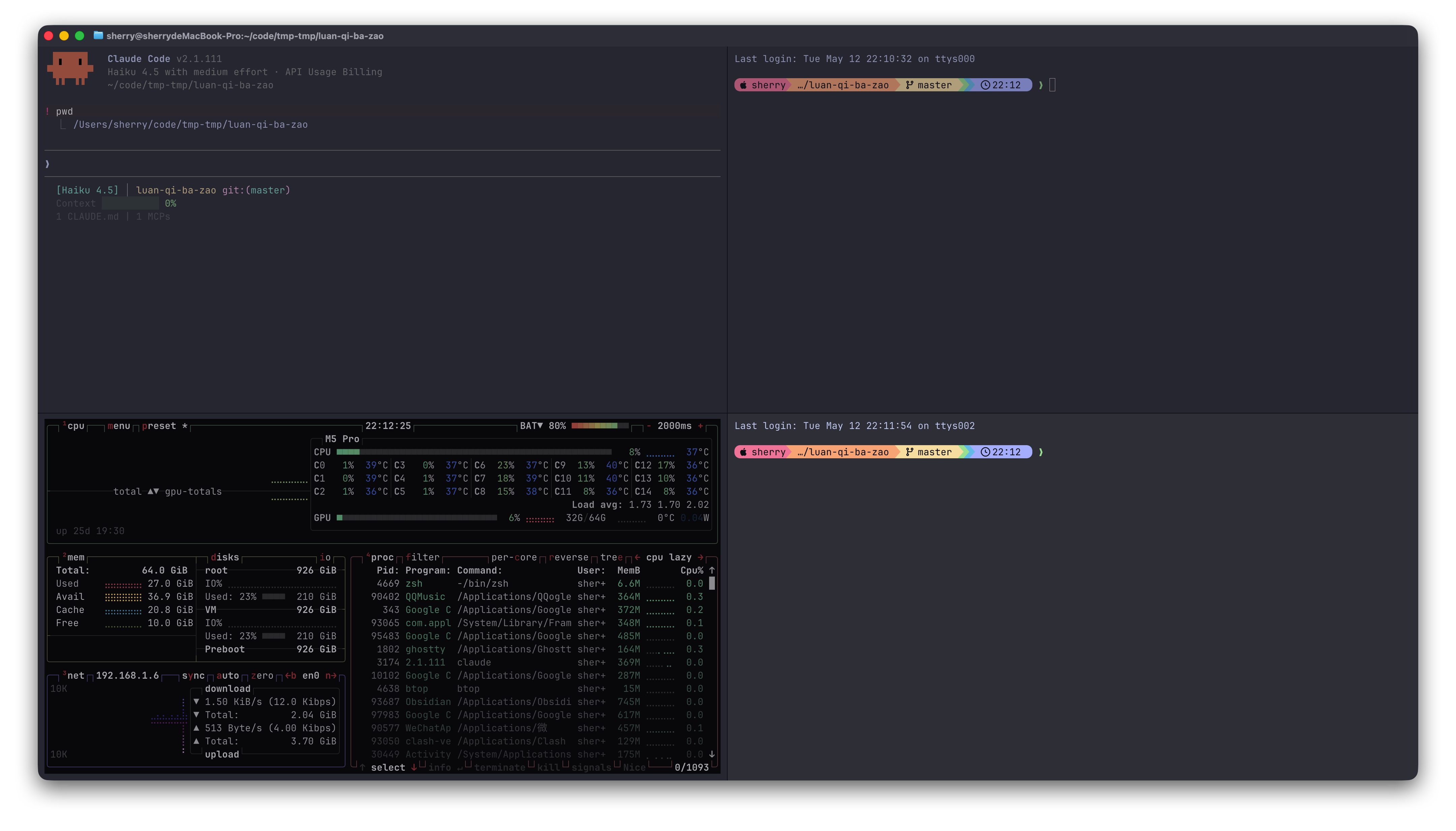
推荐一款搭配ClaudeCode的终端-Ghostty
原文链接:
https://x.com/BruceBlue/status/2032703807189299694
最近发现了一款很好用的 Terminal,非常适合 AI Coding 工具,之前我一直用 iTerm 配合 zsh 来操作命令行,但它在 node 服务开的多的情况下会变卡。
以下内容原文出处来源于 X 上的 @BruceBlue,写的非常好, respect。
你是不是也遇到过这些崩溃时刻:
1 | 终端卡得像老牛拉车? |
慌! Ghostty就是为你准备的! 它像一个调皮的小鬼,跑得飞快、长得漂亮,还天生和Claude是好搭档。
这篇全新入门文章,我把所有坑都踩过一遍,用最简单的话 + 手把手截图 + 基础命令教你。
读完5分钟,你就能:
1 | 打开Ghostty就自动进Claude |

Ghostty官网:https://ghostty.org/
Ghostty由HashiCorp联合创始人 @mitchellh 从2021年开始当“副业”鼓捣,用Zig语言写的核心。2024年底正式开源。
它的三大好处(小白最爱):
• 超级快:GPU加速(macOS用Metal),Claude输出再长也不卡,滚动丝滑像丝绸。
• 超级漂亮:原生macOS界面,支持透明毛玻璃、Catppuccin紫色主题、完美连字字体,看代码眼睛不累。
• 超级好用:支持Kitty图形协议(Claude让你画图?图片直接在终端显示!)、Quick Terminal下拉幽灵、一键分屏、永久保存布局。
一句话总结:Ghostty不逼你“要么快要么丑”,它全都要! 免费开源,还在狂迭代。
第一步:安装Ghostty(超级简单,3分钟)
在你的Mac终端(或者已经打开的Ghostty)里敲下面这行,回车:
brew install --cask ghostty
安装完直接在Spotlight搜索 Ghostty 打开它。 第一次打开可能会出现两个窗口(一个是下拉的幽灵终端),别担心,我们马上解决!
基础命令: 想随时打开Ghostty?按 Command + 空格,输入 “Ghostty” 回车就行。
第二步:我的极致稳定配置(已上传GitHub,最推荐方式)
我为你打磨的最终稳定版配置已经上传到GitHub了(随时可以更新):
推荐方式(最简单):
• 打开我的: https://github.com/BruceLanLan/bruceblue-ghostty-config
• 点击文件 config(蓝色链接)
• 点击右上角 Raw 按钮(显示纯文本)
• 全选复制全部内容
• 在你的Mac上敲命令打开配置文件:
open ~/.config/ghostty/config
• 把刚才复制的内容全部粘贴进去(覆盖原内容)
• 保存 → 按 Cmd + Shift + , 重载配置
这个配置已经包含:
- Catppuccin Mocha紫色主题
- Cmd + D 左右添加屏幕
- Cmd + Shift + Enter 一键放大Claude输出
- 零报错、布局永久保存
第三步:基础命令(记住这5个就够了)
• Cmd + D → 左右 添加屏幕(最常用!左边Claude写代码,右边debug)
• Cmd + Shift + Enter → 一键放大当前屏幕(看Claude长输出超爽,再按恢复)
• Cmd + W → 关闭当前屏幕
• Cmd + Shift + , → 重载配置(改完主题或分屏后一定要按!)
• Cmd + Q → 完全退出Ghostty(重启推荐用这个)

第四步:美化(主题 + Starship彩虹状态栏)
换主题: 在config里确认 theme = Catppuccin Mocha(紫色最舒服),重载即可。
加彩虹状态栏(显示git、时间、CPU):
安装Lbash
1
2
brew install starship
starship preset catppuccin-powerline -o ~/.config/starship.toml然后在 ~/.zshrc 最下面加一行:````
eval “$(starship init zsh)”• 保存 → Cmd + Q 重启Ghostty:

第五步:快乐现场(左右分屏 + 监控)
安装监控工具:
brew install fastfetch btop
布置:
• 按 Cmd + D 添加右侧屏幕
• 左边敲 claude
• 右边敲 fastfetch(系统信息)
• 再按 Cmd + Shift + D 加下方屏幕,敲 btop(实时CPU监控)
• 用 Cmd + Shift + Enter 放大任意屏幕
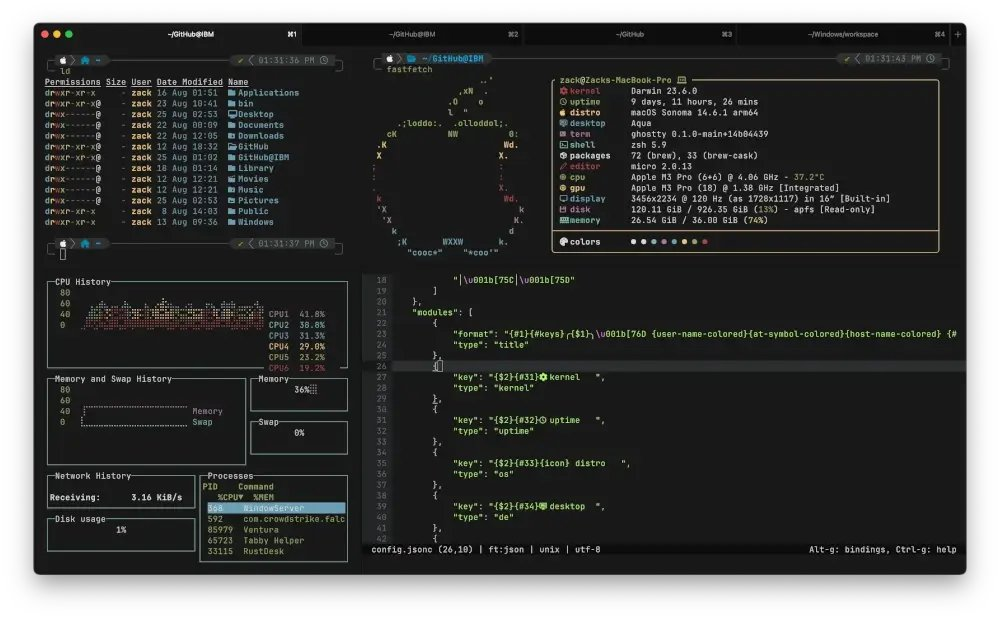
哇哈哈